映射
映射是 Beancount-Trans 平台智能化的心脏。它让系统学会如何理解您的每一条消费记录,并将其归入正确的类别。本章将详细介绍映射的工作原理和使用方法。
一、什么是映射?为什么需要它?
1. 一个生动的比喻
想象一下,您是一位世界级的翻译官,但您需要一本词典。
- 原始账单就像是用各种方言和缩写写成的外文。
- 映射规则就是您的词典,它明确地定义了:" 当看到 'A 词 ' 时,就翻译成 'B 类 '"。
- 没有这本词典,翻译官就无法工作;有一本好词典,翻译工作就能又快又准。
2. 为什么需要映射?
因为同一个商家,在不同的账单上可能有不同的名称。 例如,您在 " 麦当劳 " 吃饭,账单上可能显示为:
麦当劳(人民广场店)McDonald's RMBGC上海麦当劳食品有限公司
如果没有映射,系统会认为这是三个不同的商家。而通过一条映射规则,您可以告诉系统:所有包含 " 麦当劳 " 或 "McDonald" 字样的交易,都归为 Expenses:Food:Restaurant(餐饮: 外出就餐)。
二、映射的三种类型
- 支出映射:最常见的类型,用于分类您的消费。例如:
麦当劳->Expenses:Food:Restaurant - 收入映射:用于分类您的收入来源。例如:
某某科技有限公司->Income:Salary - 资产映射:用于不同资产账户之间的转账记录。例如:
余额宝->Assets:Savings:Web:AliFund
延伸阅读:要让映射真正发挥作用,需要一套清晰的账户结构。可以先看《账户管理》,弄清楚根账户和子账户的关系,再来设计映射会更顺手。
三、映射规则详解:一条规则长什么样?
一条映射规则主要由以下几个部分组成,它们共同决定了规则的行为:
| 字段名 | 说明 | 示例 | 必填 |
|---|---|---|---|
| 关键字 (Keyword) | 系统在账单的 " 交易说明 " 或 " 对方 " 等字段中寻找的文字。支持模糊匹配。 | McDonald | 是 |
| 商家 (Payee) | 即使关键字不同,最终写入的账本中的商家字段 | 麦当劳 | 否 |
| 映射账户 (Target Account) | 匹配成功后,该交易应该被归类到的会计科目。 | Expenses:Food:Restaurant | 是 |
| 货币 (Currency) | 通常留空即可(默认为 CNY)。仅在处理外币交易或虚拟货币(如游戏点券、平台积分)时才需要填写。 | COIN | 否 |
| 隐藏字段:优先级(Priority) | 当一条交易同时匹配多条规则时,数字大的规则生效,受 " 商家 " 和 " 映射账户 " 影响。 | 否 |
关键概念解释
- 关键字模糊匹配:您不需要输入完整的名称。输入
腾讯可以匹配到深圳市腾讯计算机系统有限公司和腾讯云。 - 优先级:这是解决规则冲突的关键。例如,您可以有一条通用规则:
- 规则 A:关键字
华为商家华为->Expenses:Shopping(优先级: 150) - 规则 B:关键字
软件无商家 ->Expenses:Culture(优先级: 100) - 规则 C:关键字
华为软件技术有限公司商家华为->Expenses:Culture:Subscription(优先级: 250)
- 规则 A:关键字
💡 提示:优先级会根据规则的商家和映射账户的细化程度自动计算,您通常无需手动管理
四、如何创建和管理映射?
创建一条新映射
- 进入页面:导航到【映射管理】页面,选择要创建映射的类别。

- 点击按钮:点击【新增】或【导入】按钮。
- 填写表单:
- 在 " 关键字 " 栏输入您想匹配的名称(如
McDonald)。 - (可选)在 " 商家 " 栏输入该映射所属的商家(如
麦当劳) - 在 " 映射账户 " 栏,您可以直接输入,或从下拉列表中选择一个分类(如
Expenses:Food:Coffee)。 - (可选)设置 " 货币 "(一般情况下保持默认的
CNY即可,遇到充值类目时可选择COIN)。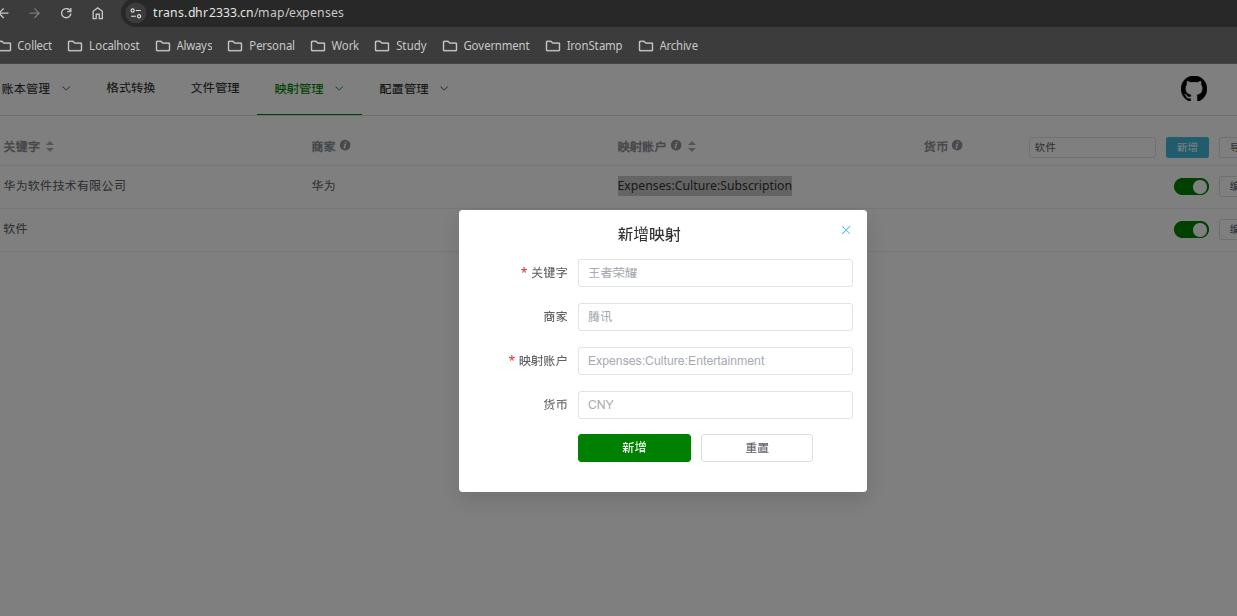
- 在 " 关键字 " 栏输入您想匹配的名称(如
- 保存:点击【新增】。
💡 提示:系统预置了大量常用规则(默认映射),建议您先上传账单解析,只有在发现分类错误时,再来创建新的映射规则。 [!NOTE] 高级功能预告:我们正在开发 "AI 智能推荐 " 功能,未来在上传账单时,系统将自动为您推荐分类,并一键创建映射规则,敬请期待!
AI 智能推荐:更轻松的方式
当您上传账单进行解析时,我们的 AI 引擎会自动分析那些未被现有规则匹配的交易,并为您推荐可能的目标账户。
- 在解析结果页面,查看 " 状态 " 为 " 待确认 " 或 " 推荐 " 的交易。
- AI 会在 " 推荐账户 " 列给出 1-N 个可能选项。
- 您只需要从下拉菜单中选择最正确的那个。
- 选择后,系统会自动为您创建一条新的映射规则,并且本条交易也会立即被重新分类。
这个过程是学习映射规则最快捷、最无痛的方式!
五、映射的流程与优先级
下图清晰地展示了一条交易从被解析到最终被分类的完整决策过程,以及优先级如何在其中起作用:
六、最佳实践与高级技巧
- 从宽到窄:先创建通用规则(如
麦当劳),再根据需要创建特殊规则(如麦当劳-小程序早餐->Expenses:Food:Breakfast),通过 " 商家 " 和 " 映射账户 " 中的 ":" 数量赋予更高优先级。 - 善用标签:在付款时给需要报销的餐饮打上
#Business标签,以后在报表中可以轻松筛选出所有商务宴请的费用。 - 定期审核:偶尔检查一下映射规则列表,清理那些过时或重复的规则,保持 " 词典 " 的整洁高效。
- 使用生效日期:对于双十一、年度会员费等周期性消费,可以设置规则是否生效,避免其他时间误匹配。
七、常见问题 (FAQ)
Q1: 我创建了一条新规则,为什么旧的账单数据没有自动变更?
A: 映射规则是在解析账单时应用的。对于已解析的数据,您需要重新解析原账单文件,新规则才会生效。
Q2: 如何测试一条规则是否有效?
A: 您可以在【解析】页面,上传一个包含目标关键词的小额测试账单文件,查看解析结果是否符合预期。
Q3: 一条交易同时匹配了多条规则,且优先级相同,会怎样?
A: 系统会根据【格式化输出】中所选的 AI 模型(BERT、spaCy 或 DeepSeek)对该交易进行语义相似度计算,选择分数最高的条目。因此,您无需担心因优先级相同而导致错误分类,系统会为您做出一个智能且合理的选择。
Q4: 关键字是否区分大小写?
A: 不区分。apple、Apple、APPLE 的效果是一样的。
Q5: 我可以导入/导出映射规则吗?
A: 可以。在【映射管理】页面,点击【导出】按钮即可将您的规则备份为 CSV 文件。同样地,点击【导入】可以选择一个 CSV 文件来批量添加规则。
下一步: