新增支出分类
您将完成什么与前提
学完本教程,您将完成一条完整路径:新建一个支出账户,再为它配置一条支出映射,使账单里带有指定文字(例如「宠物」)的消费在解析后自动记入该账户(本例为 Expenses:Shopping:Pet)。
前提:您已能登录 Beancount-Trans,并曾上传过至少一份账单并完成解析。若尚未完成,请先跟随 快速入门 走通上传与解析。 练习账单:新注册用户通常已包含
完整测试_支付宝.csv示例账单,可直接用于本教程;若本地没有该文件,可从 下载地址 获取。
关键字如何与账单字段匹配?
系统会在账单的交易对方与商品说明中查找映射的关键字是否作为子串出现(不要求整句相等)。本教程只带您走通最常见的一条规则,不展开优先级与多规则冲突等进阶话题。
⏱️ 预计耗时:5 分钟。
逐步操作
新增支出账户
- 登录控制台后,打开 解析配置 → 账本账户(前端路径为
/config/accounts)。 - 点击 「新增账户」。
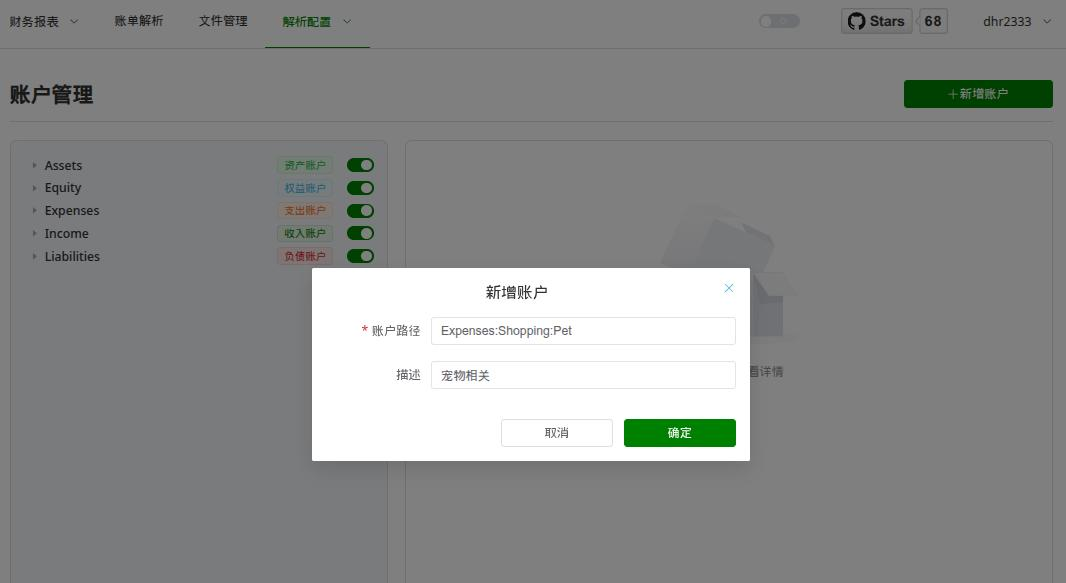
- 在表单中新增类型为 支出(Expenses) 的账户,账户路径填写为
Expenses:Shopping:Pet。 - 保存后,在左侧账户树中能看到
Expenses:Shopping:Pet,即本步成功。
新增支出映射
- 打开 解析配置 → 关键字映射,切换到 支出映射(路径为
/config/mappings)。 - 点击 「新增映射」。
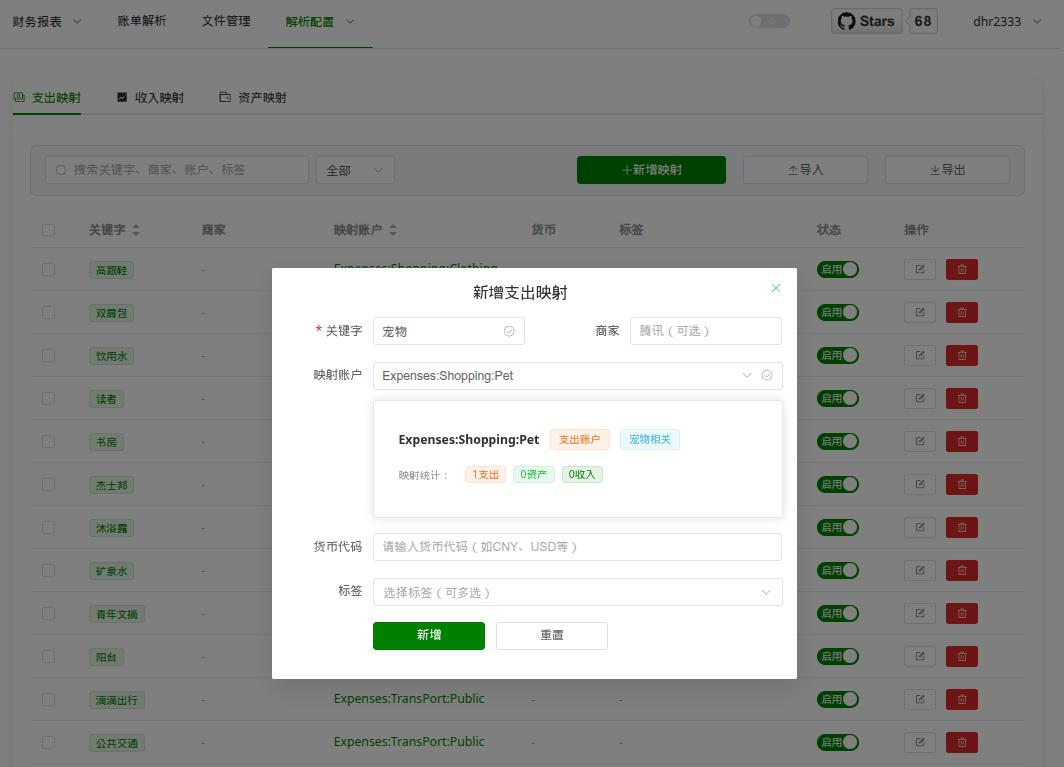
- 在表单中填写:
- 关键字:
宠物(与账单中出现的文字一致即可,不必写整句商品名)。 - 映射账户:选择刚创建的
Expenses:Shopping:Pet。
- 关键字:
- 点击 「新增」 保存。在映射列表中能看到关键字为「宠物」且映射账户正确的一行,即本步成功。
关键字长度限制
关键字最多 16 个字符(按平台存储限制),请尽量使用短词;过长会无法保存或被截断。
重新解析并验证
- 打开 文件管理或解析入口,选中此前已上传的同一份账单,再次执行 「解析」(映射在解析时生效,仅改规则不会自动改写旧解析结果)。
- 在解析结果中找到交易对方或商品说明里含有「宠物」的支出记录,确认其 支出账户 已变为
Expenses:Shopping:Pet。 - 若解析结果与目标账户一致,即本步成功。
以下为新增支出分类前后对比图,若您的界面结果与第二张图一致,说明已经成功完成新增分类的配置:


若仍不符合预期,请确认该条目的对方与商品字段中是否确实包含您配置的关键字,以及该映射是否为启用状态。
下一步与常见卡点
下一步
常见卡点
- 新规则要对旧文件生效,必须重新解析该文件;未重新解析时,界面上仍会显示旧分类。
- 关键字过长会无法保存或截断,请控制在 16 字符以内。